2020年8月21日 星期五

2020年7月14日 星期二
使用虛擬機VMware來實作SRC_建立Windows10x64一鍵安裝
感恩和東國小王麒富組長示範教學。那要如何應用在資訊組長的訓練教學呢?因此想到虛擬機。所以利用虛擬機來訓練。所以開始研究:
 3.GParted (GNOME Partition Editor)


 2.進入XPE系統後,選擇分割磁碟,保留20G的空間。


 3.分割完成後,關機

 2.開機後,按下F2,選擇光碟開機->Exit->Exit Saving Changes 離開。


3. 在40G安裝Windows 10 x64。安裝完成後,並設定虛擬磁碟格式化成FAT32。安裝VMware Tools。將SRC F2 放置在C:後,關機。
(1).在40G安裝Windows 10 x64


 (3).安裝VMware Tools
 (4).將SRC F2 放置在C:後,關機。


 資料來源:
資料來源:
1.Windows 7 SRC F2 一鍵還原
2.SRC一鍵還原 windows 10 測試成功
3.NoName Xpe 2019 (tools241版) v20190531
4.在windows10下安裝src一鍵還原1(片中備份磁區說10G太少,應為15G)
5.GParted v0.27.0-1 免費磁碟分割工具
工具下載:

2.XPE.iso


備份步驟:
1.建立Win10x64的虛擬機,有60G的虛擬硬碟
2.使用XPE工具(WIN-PE-3G-20190916或是GParted)開機,進入XPE系統(或是GParted)後,選擇分割磁碟。分割完成後, 關機。
3.虛擬機安裝Windows 10 x64並設定。
3.虛擬機安裝Windows 10 x64並設定。
4.使用XPE工具(XPE.iso)開機。進入XPE系統後,點選SRC F2資料夾內[安裝.BAT]
5.關機,取消XPE工具光碟後,開機。按下F2。
5.關機,取消XPE工具光碟後,開機。按下F2。
還原步驟:
1.開機後,顯示F2:時按下F2 .. 點選[還原我的電腦系統]

一、建立Win10x64的虛擬機,有60G的虛擬硬碟


二、使用XPE工具(WIN-PE-3G-20190916)開機,進入XPE系統後,選擇分割磁碟。分割完成後,關機
1.設定XPE工具開機


三、虛擬機安裝Windows 10 x64並設定。
1.虛擬機設定Windows 10 x64 光碟


(1).在40G安裝Windows 10 x64

(2).安裝完成後,並設定虛擬磁碟格式化成FAT32。


四、使用XPE工具(XPE.iso)開機。進入XPE系統後,點選SRC F2資料夾內[安裝.BAT]


五、關機,取消XPE工具光碟後,開機。按下F2。


還原步驟:
1.開機後,顯示F2:時按下F2 .. 點選[還原我的電腦系統]
1.Windows 7 SRC F2 一鍵還原
2.SRC一鍵還原 windows 10 測試成功
3.NoName Xpe 2019 (tools241版) v20190531
4.在windows10下安裝src一鍵還原1(片中備份磁區說10G太少,應為15G)
5.GParted v0.27.0-1 免費磁碟分割工具
2020年7月9日 星期四
使用虛擬機VMware與VirtualBox來實作5A88_製作一鍵安裝隨身碟與電腦安裝作業系統
感恩頂番國小李清展老師的指導。


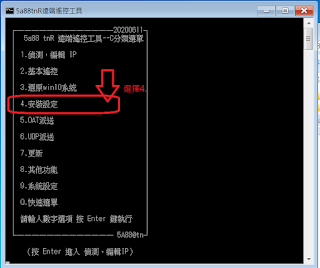


 (1)虛擬機開機完,就會看到
 接下來就依照5A88的程式來運作
對【我的電腦】的圖示→滑鼠右鍵【管理】→【磁碟管理】→檢查隨身碟是「磁碟N」
可以得到隨身碟是i:\ 且 磁碟2

 (3).在命令列輸入
cd c:\Program Files\Oracle\VirtualBox
VBoxManage internalcommands createrawvmdk -filename I:\usb.vmdk -rawdisk \\.\PhysicalDrive2

(4)以系統管理員執行 VirtualBox,掛載 usb.vmdk


 重開機,就會由隨身碟開機並進入5A88設定畫面
資料來源:
1.VirtualBox設定由USB隨身碟開機
2.[已解決]將實盤用作vmdk時BLKCACHE_IOERR
3.1-1-3 安裝VirtualBox Guest Additions
4.8-3 VirtualBox虛擬機安裝5A88
5.VirtualBox 4.3.4使用USB隨身碟開機
一、使用VMware Workstation來實作5A88
程序:
1.在已完成安裝的虛擬機,新增一個16G的虛擬硬碟
2.打開虛擬機,並完成新增16G虛擬硬碟的設定
3.利用台南市5A88,設定16G虛擬硬碟為5A88隨身碟
4.把16G的虛擬硬碟載入虛擬機內
2.打開虛擬機,並完成新增16G虛擬硬碟的設定
3.利用台南市5A88,設定16G虛擬硬碟為5A88隨身碟
4.把16G的虛擬硬碟載入虛擬機內
5.把16G的虛擬硬碟設定開機碟
1.在已完成安裝的虛擬機,新增一個16G的虛擬硬碟,其步驟如下:


2.打開虛擬機,並完成新增16G虛擬硬碟的設定,其步驟如下:
(1)打開虛擬機,讓系統完成修復


(2)再打開虛擬機,開始設定:


3.利用台南市5A88,設定16G虛擬硬碟為5A88隨身碟


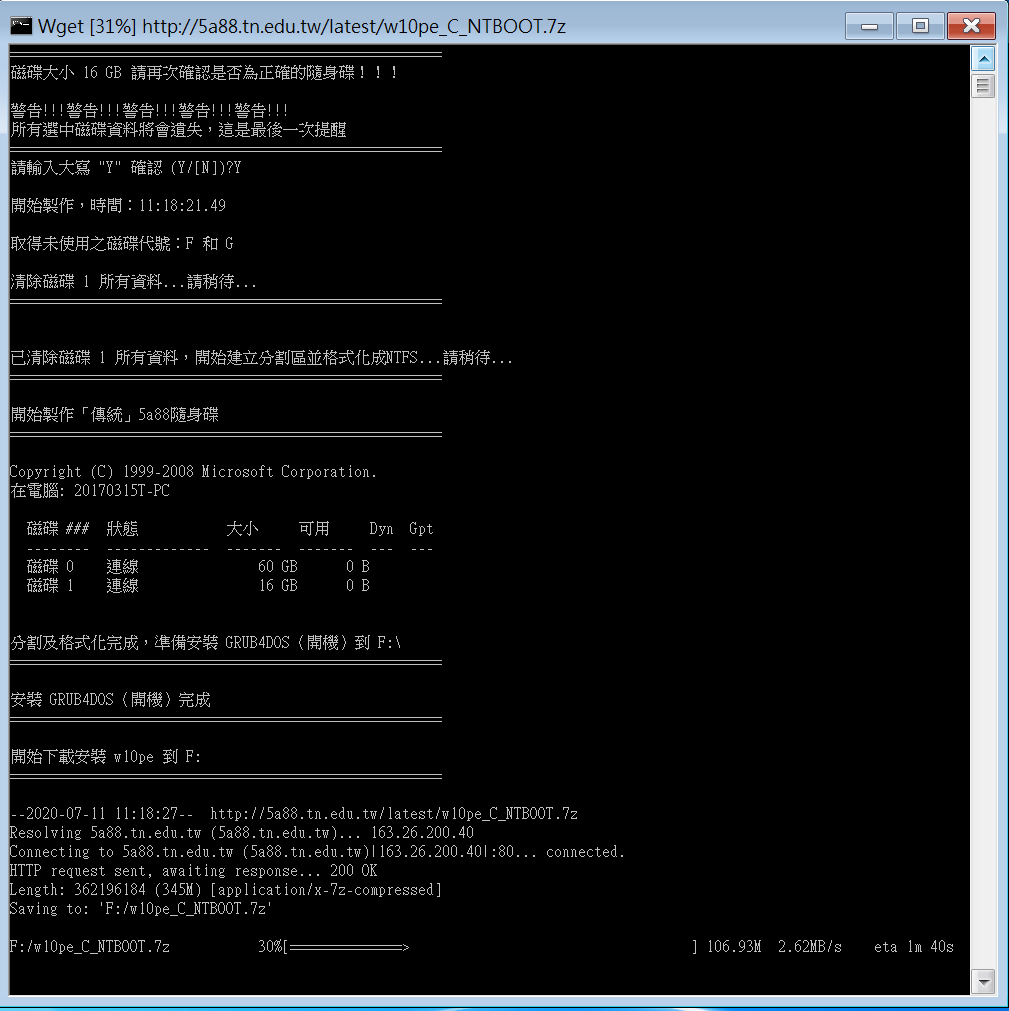

4.把16G的虛擬硬碟載入虛擬機內


5.把16G的虛擬硬碟設定開機碟


!!注意事項!!


二、使用VirtualBox來實作5A88。
1.VirtualBox設定由16G虛擬硬碟開機
(1).在已完成安裝的虛擬機,新增一個16G的虛擬硬碟
(2).打開虛擬機,並完成新增16G虛擬硬碟的設定
(3).利用台南市5A88,設定16G虛擬硬碟為5A88隨身碟
(4).把16G的虛擬硬碟載入虛擬機內
(2).打開虛擬機,並完成新增16G虛擬硬碟的設定
(3).利用台南市5A88,設定16G虛擬硬碟為5A88隨身碟
(4).把16G的虛擬硬碟載入虛擬機內
(5).把16G的虛擬硬碟設定開機碟


(1).在已完成安裝的虛擬機,新增一個16G的虛擬硬碟


(2).打開虛擬機,並完成新增16G虛擬硬碟的設定


(3).利用台南市5A88,設定16G虛擬硬碟為5A88隨身碟


(4).把16G的虛擬硬碟載入虛擬機內

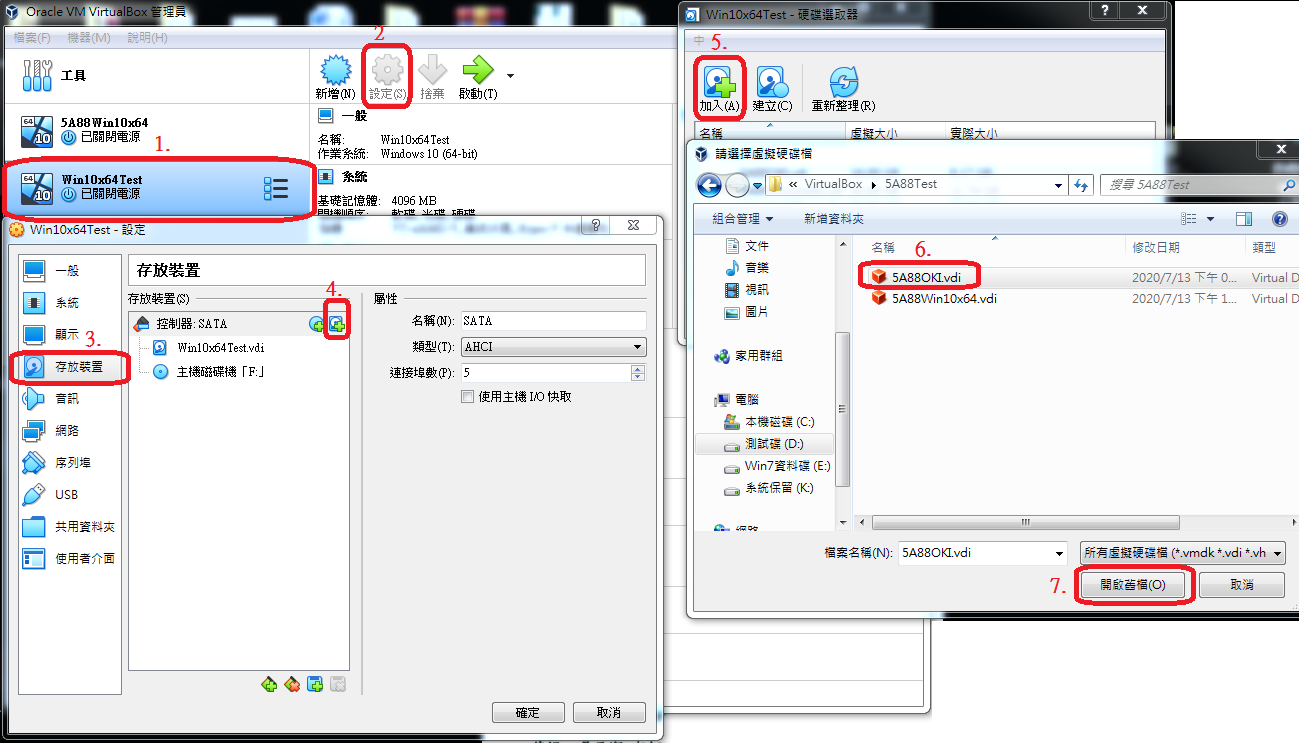

(5).把16G的虛擬硬碟設定開機碟


(1)虛擬機開機完,就會看到
接下來就依照5A88的程式來運作
接下來就依照5A88的程式來運作
2.VirtualBox設定由USB隨身碟開機(失敗率很高)
(1).插入隨身碟,檢查隨身碟是[磁碟幾?]對【我的電腦】的圖示→滑鼠右鍵【管理】→【磁碟管理】→檢查隨身碟是「磁碟N」
可以得到隨身碟是i:\ 且 磁碟2

(2).對[命令提示字元]的圖示→滑鼠右鍵[系統管理員身分執行]

cd c:\Program Files\Oracle\VirtualBox
VBoxManage internalcommands createrawvmdk -filename I:\usb.vmdk -rawdisk \\.\PhysicalDrive2

(4)以系統管理員執行 VirtualBox,掛載 usb.vmdk


資料來源:
1.VirtualBox設定由USB隨身碟開機
2.[已解決]將實盤用作vmdk時BLKCACHE_IOERR
3.1-1-3 安裝VirtualBox Guest Additions
4.8-3 VirtualBox虛擬機安裝5A88
5.VirtualBox 4.3.4使用USB隨身碟開機
訂閱:
意見 (Atom)
-
 下一篇: 只要會用滑鼠點兩下,快速產生一堆的印表機一鍵完成驅動安裝.BAT 使用說明: 以Brother T910DW為例,如何修改一鍵完成印表機安裝驅動BAT,來配合所屬單位的印表機 20200825 感恩頂番國小李清展老師的協助。 有的印表機需要設定列印喜好設定,希望能夠在安...
 -
後篇: 只要用滑鼠點兩下,開啟五種不同瀏覽器瀏覽特定的網頁 讓Chrome瀏覽器自動開啟網頁 檔名:ChromeStart.bat 內容: @echo off start "C:\Program Files (x86)\Google\Chrome\A...
-
 要利用Code::Blocks來完成APCS考試,又不想背太多程式碼。希望考試時,檢測環境能夠出現字體放大、程式碼自動提示與補完。所以就設定Code::Blocks。 1.字體放大 方法(1).按住Ctrl滾滑鼠滾輪,程式代碼的字體會隨你心意變大變小 方法(2)...